Via GreenIT-Analysis
Notice d'utilisation de l'outil de mesure GreenIT-Analysis
GreenIT-Analysis est l'outil de référence dans le cadre de l'évaluation des impacts environnementaux de votre site web. Ce guide a vocation à documenter son installation, et ses bonnes pratiques d'utilisation sur Google Chrome.
Pour plus d'informations, reportez-vous à la page github consacrée à l'outil.
Si vous avez déjà l'habitude d'utiliser l'outil GreenIT-Analysis, attention à recharger la page à analyser avant d'en réaliser la mesure via l'outil, à défaut le score indiqué ne sera pas fidèle à l'impact réel de votre site, dans la mesure où l'impact du chargement de la page web ne sera pas pris en compte.
Pour recharger la page, vous pouvez utiliser la flèche de rechargement de votre navigateur, utiliser le raccourci cmd + R (ctrl + R sur Windows) ou cliquer sur la touche F5 de votre clavier depuis la page en cours.
| Etapes de la mesure |
|---|
| 1. Installation du plugin |
| 2. Mesure de la performance d'une page |
| 3. Mesure de la performance d'un parcours |
1. Installation du plugin (Google Chrome)
- Rendez-vous sur la page du plugin
- Cliquez sur le call to action « ajouter à Chrome »
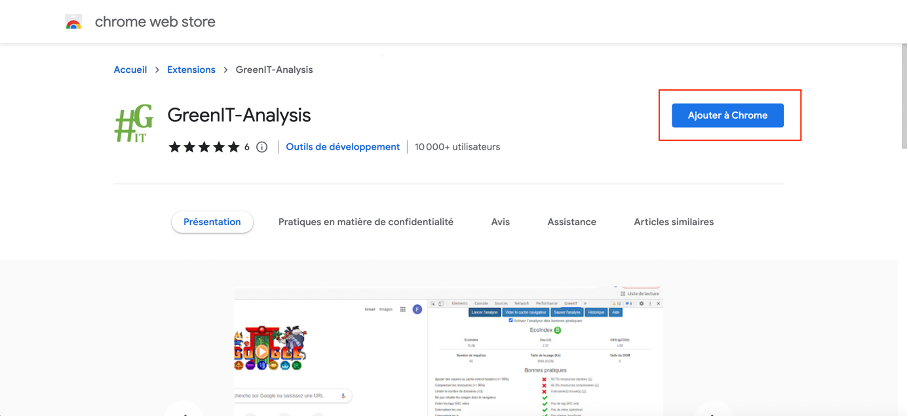
- Une pop-in de confirmation s'ouvrira, cliquez ensuite sur « Ajouter l'extension »
- Redémarrez ensuite votre navigateur, GreenIT-Analysis est prêt à être utilisé !
2. Mesure de la performance d'une page
Attention, la procédure décrite ci-après utilise Google Chrome sur Mac (Chrome 104 sur MacOS Monterey). La procédure à suivre sur Firefox et sur les autres systèmes d'exploitation est similaire, mais des modifications dans la terminologie utilisée peuvent exister.
- Rendez-vous sur la page à analyser, puis effectuez un clic-droit et choisissez « Inspecter »

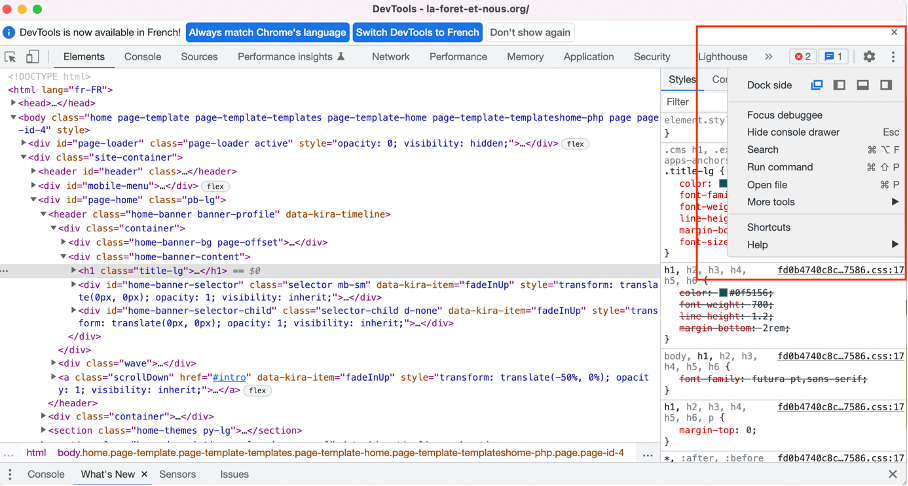
- Pour plus de confort vous pouvez modifier la disposition de l'outil depuis le menu représenté par trois points verticaux
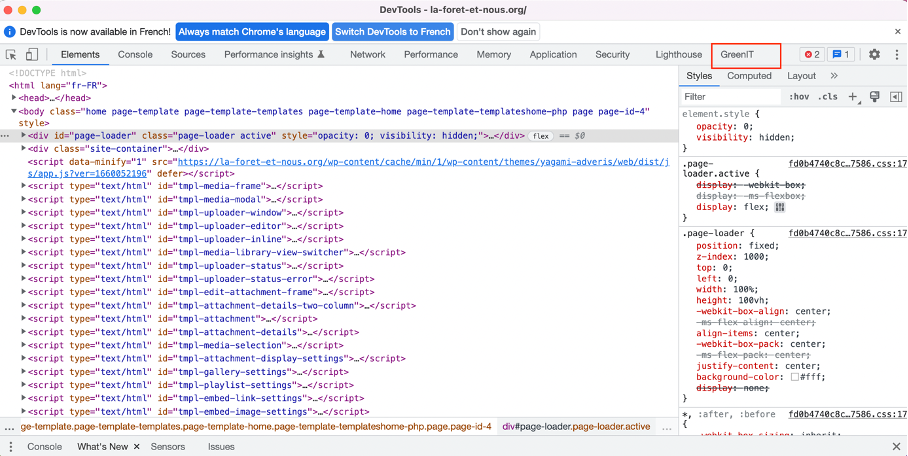
- Sélectionnez ensuite l'onglet « GreenIT », attention en fonction de la taille de votre navigateur, l'onglet peut ne pas être visible, auquel cas vous pourrez y accéder en cliquant sur les chevrons (>>) situés à droite du menu
- Cochez « Activer l'analyse des bonnes pratiques » (recommandé) puis cliquez sur « vider le cache navigateur »
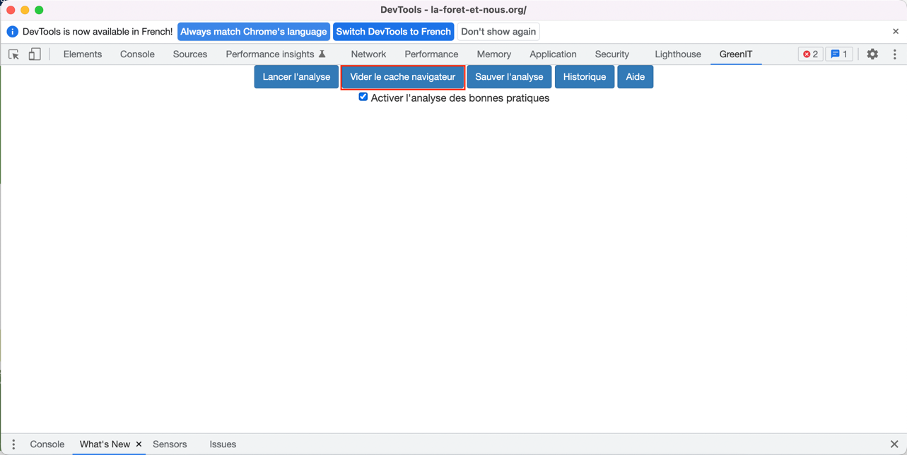
- Vous devez ensuite recharger la page avant de réaliser la mesure, à défaut le score indiqué ne sera pas fidèle à l'impact réel de votre site, dans la mesure où l'impact du chargement de la page web ne sera pas pris en compte
- Pour recharger la page, vous pouvez utiliser la flèche de rechargement de votre navigateur, utiliser le raccourci cmd + R (ctrl + R sur windows) ou cliquer sur la touche F5 de votre clavier depuis la page en cours.

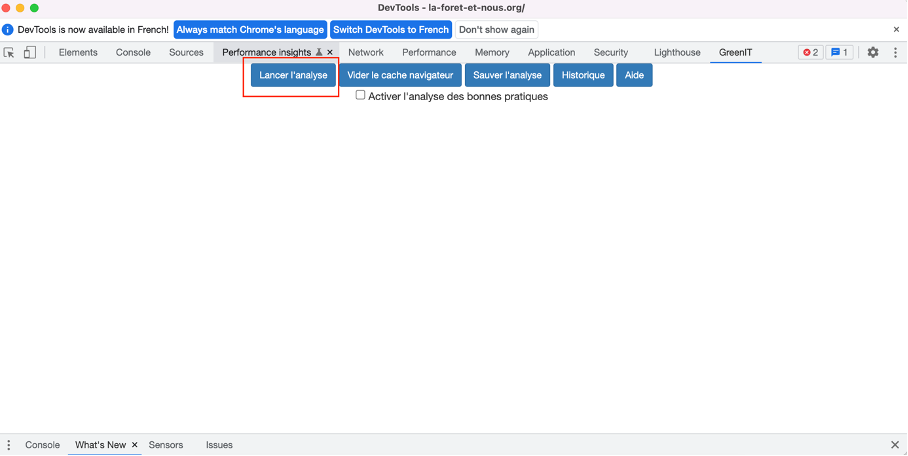
- Après avoir rechargé la page, vous pouvez cliquer le call to action « Lancer l'analyse »
- Le plugin affiche ensuite vos résultats : la note de la page (ici, C), le score Ecoindex de la page (1), la consommation d'eau douce exprimée en centilitres (2) et les émissions de GES exprimés en grammes de CO2 (3) lors du chargement de la page.
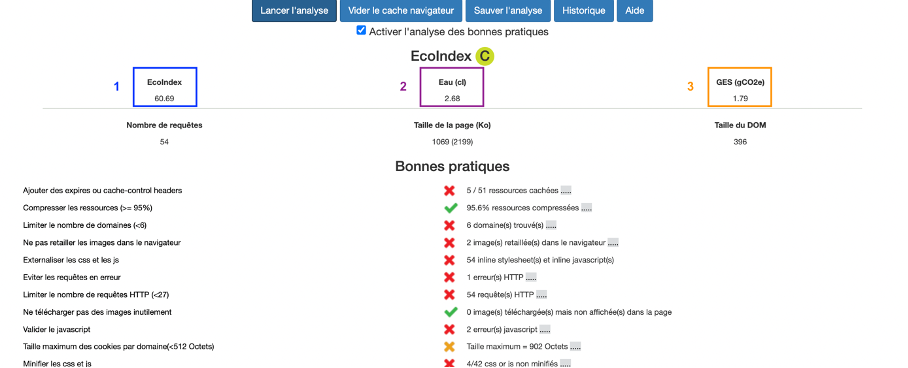
- Les autres données vous sont fournies à titre indicatif et pour vous permettre d'améliorer votre score, elles ne sont pas utilisées dans le cadre de la mesure d'impact.
- Les données (2) et (3) sont utilisées dans le cadre de la mesure d'impact, et sont à reporter dans l'outil de calcul disponible sur la page « 4. Calculer vos émissions ».
- Vous pouvez ensuite prendre des captures d'écran de l'affichage du résultat pour alimenter votre page de déclaration environnementale.
3. Mesure de la performance d'un parcours
- L'analyse de performance d'un parcours suit la même logique que l'analyse de la performance d'une page
- Il s'agit d'identifier les pages chargées par un utilisateur type pour remplir un objectif, puis de simuler cette navigation en lançant l'outil GreenIT-Analysis à chaque chargement de page
- Pour analyser l'impact, commencez par charger la première page du parcours de l'utilisateur (par exemple, la page d'accueil), rechargez la page puis cliquez sur « Lancer l'analyse » puis « Sauver l'analyse »
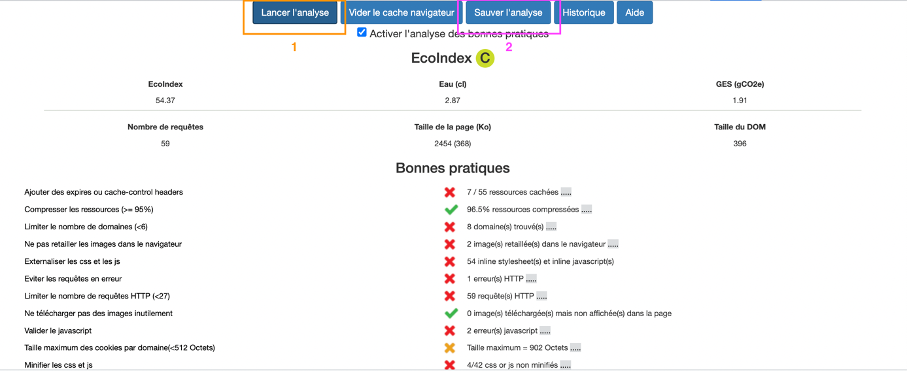
- Chargez ensuite la page suivante du parcours, et répétez l'opération (Lancer l'analyse > Sauver l'analyse).
- Répétez l'opération pour chaque page du parcours jusqu'à la dernière page, puis cliquez sur « Historique », vous accéderez dans un nouvel onglet à l'historique de votre analyse

- Si vous avez effectué une erreur lors de la mesure, par exemple en analysant une page en doublon, vous pouvez la corriger en cliquant sur « Effacer », vous pouvez également reprendre l'analyse à 0 en cliquant sur « Effacer tout ».
- Vous pouvez également exporter l'ensemble des données de l'analyse via le call to action « Exporter »
- Ces données sont à reporter dans l'outil de calcul présent sur la page « 4. Calculer vos émissions » du présent guide.
- Vous pouvez ensuite enregistrer des captures d'écran de l'affichage du résultat pour alimenter votre page de déclaration environnementale.
Les données sont exprimées par GreenIT Analysis en gCO2e/centilitres, vous devez donc reporter les données dans la colonne B du calculateur pour une page, et B et suivantes pour un parcours.